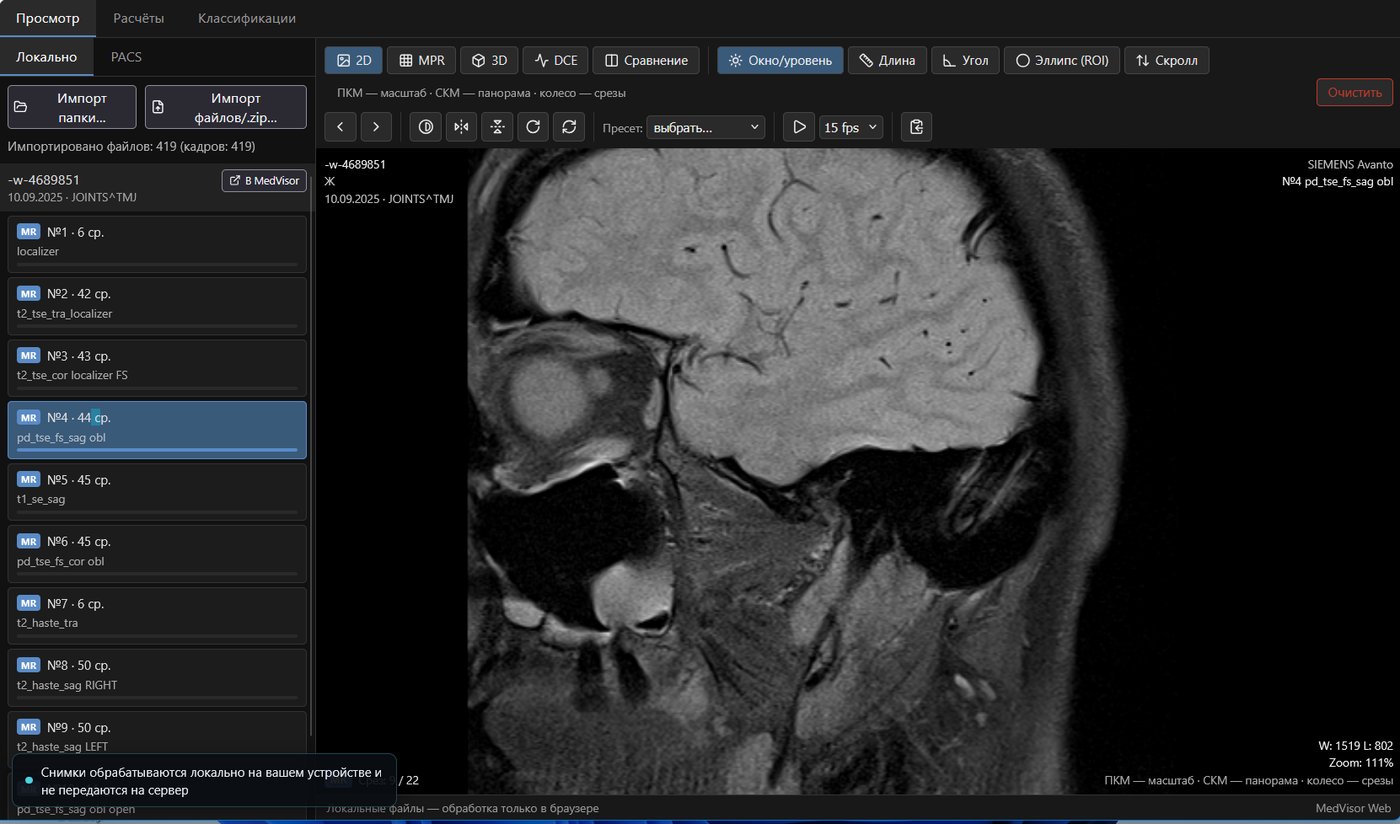
DICOM-просмотрщик для Windows, macOS и браузера

Просмотр DICOM‑снимков на вашем компьютере

MedVisor-dcm открывает исследования КТ, МРТ, рентгена и УЗИ с диска, флешки, из архива или PACS. Срезы, реконструкции MPR и 3D, измерения и собственный архив — без облака и без регистрации.

Версия 0.6.4 от 18 ноября 2026. Выберите платформу в разделе загрузки.

  • Windows 10 и 11
  • macOS 10.15 и новее
  • Браузер, без установки

Для ознакомительного просмотра изображений. Не предназначен для диагностики и не является медицинским изделием. Подробнее

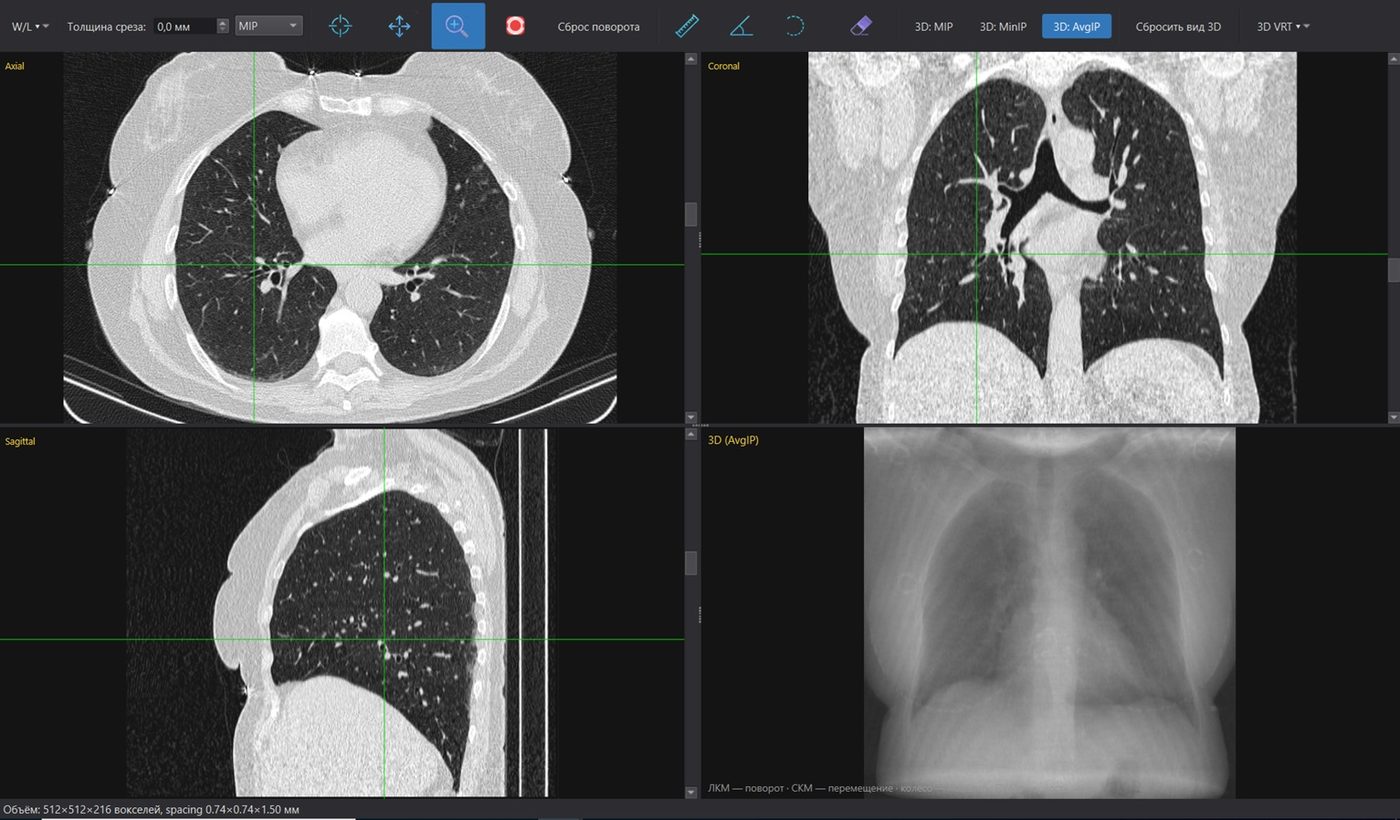
Окно MPR-реконструкции MedVisor-dcm: корональная, сагиттальная и аксиальная проекции одной серии
MPR в MedVisor-dcm для Windows: три проекции строятся из одной серии и двигаются вместе.
  • Без сервера и подписокУстанавливается как обычная программа и работает без интернета.
  • Снимки остаются у васАрхив хранится на вашем диске. Исследования не отправляются в облако MedVisor-dcm.
  • 2D, MPR и 3D в одном окнеРеконструкции строятся из той же серии, которую вы смотрите.
  • Любой источникПапка, ZIP и 7z, CD/DVD, флешка или PACS по C-MOVE и C-GET.
  • Три платформыWindows, macOS и браузер — одна программа дома и на работе.
Возможности

Всё, что нужно, чтобы рассмотреть исследование

От списка исследований до объёмной реконструкции — в одном окне, без переноса файлов между программами.

Привычный просмотр серий

Листайте срезы, меняйте окно яркости пресетами или мышью, увеличивайте нужный участок. Программа помнит вид — зум, панораму и срез — отдельно для каждой серии.

  • Многокадровые DICOM и cine-петли УЗИ, экспорт петли в MP4
  • Измерения: длина, угол, площадь, ROI с плотностью в HU, стрелки и подписи
  • Кнопки любимых инструментов прямо на краю снимка
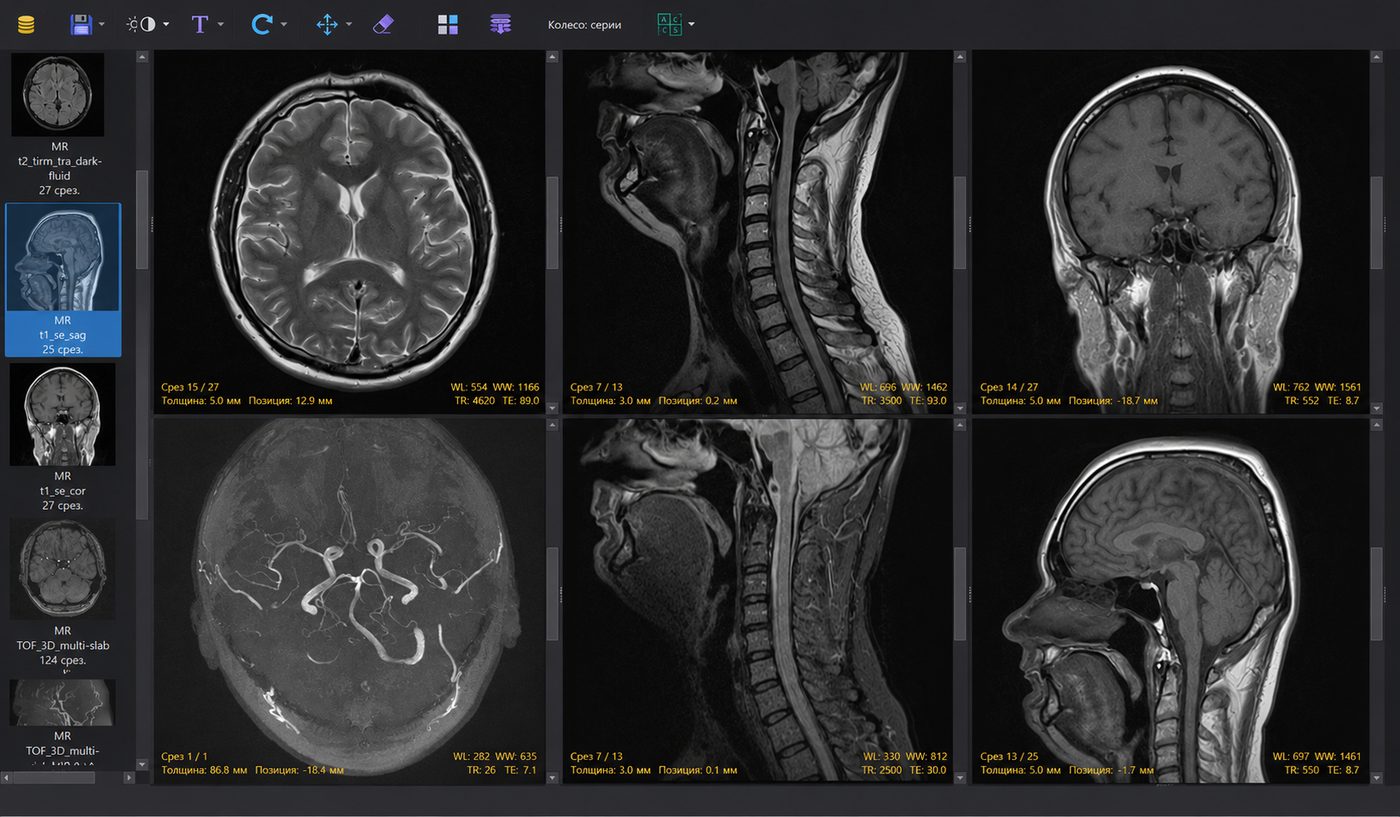
2D-просмотр серии в MedVisor-dcm с панелью инструментов и списком серий
2D-просмотр: серия, список серий и панель инструментов.

До девяти панелей с линиями сопоставления

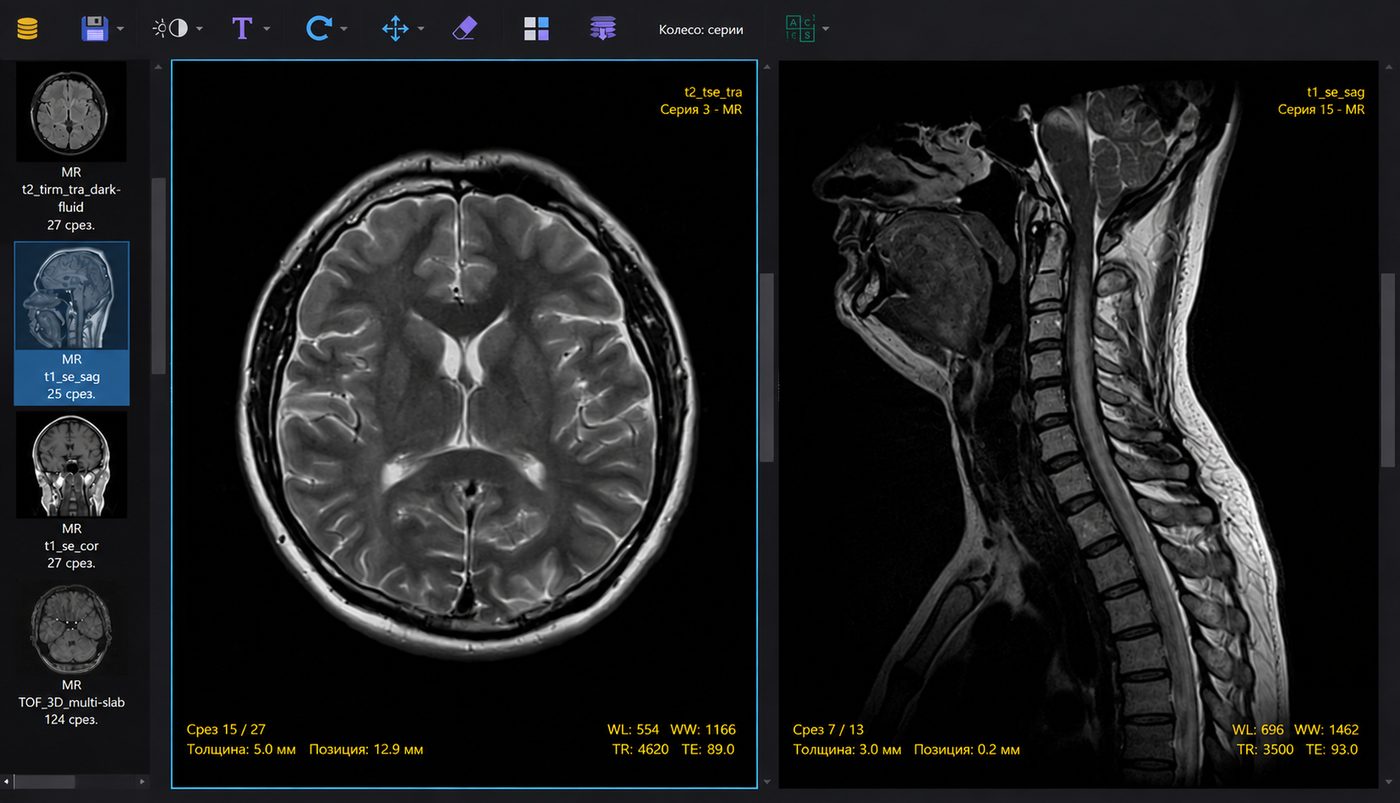
Разбейте экран от одной панели до сетки 3×3 и сравнивайте серии рядом. Линии сопоставления строятся по реальной геометрии DICOM, а 3D-курсор переводит все панели на одну точку.

  • Изменяемые размеры панелей и независимая прокрутка
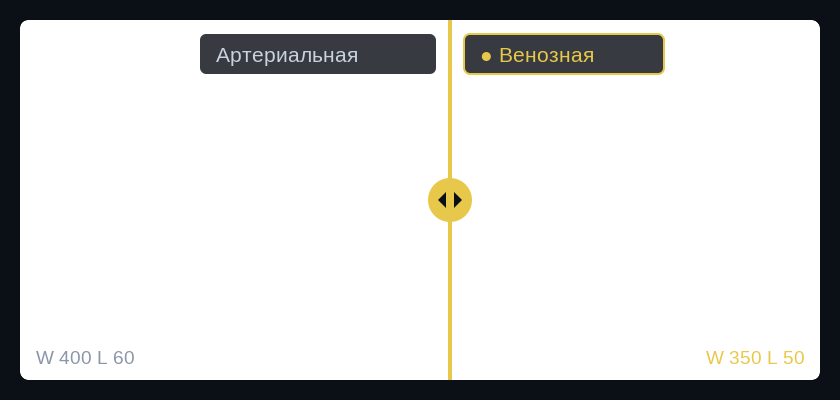
  • Режим «шторки»: две фазы на одном снимке с подвижным разделителем
  • Метки позвонков, видимые на всех проекциях
Сетка из нескольких панелей просмотра с линиями сопоставления в MedVisor-dcm
Сетка панелей с линиями сопоставления между сериями.

Три проекции из одной серии

Аксиальная, сагиттальная и корональная реконструкции строятся в фоне и остаются синхронными: сдвинули срез в одной — обновились остальные. Перекрестие можно захватить и тянуть по объёму.

  • Толщина слэба в миллиметрах, режимы MIP, MinIP и усреднение
  • Реконструкция прямо в панели обычного просмотра
  • Криволинейная реконструкция вдоль сосуда
MPR-реконструкция в MedVisor-dcm: одна большая и две малые проекции
Окно MPR: корональная проекция крупно, сагиттальная и аксиальная рядом.

Объёмный рендеринг на видеокарте

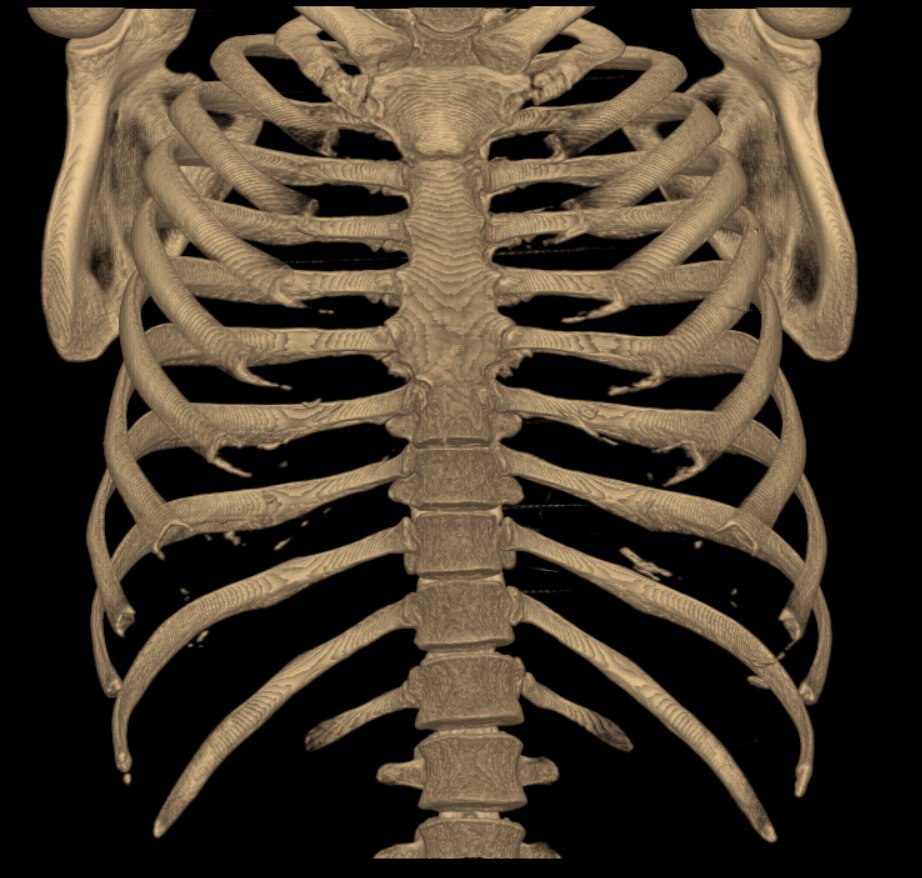
Трассировка лучей на GPU превращает серию КТ в объёмную модель, которую можно вращать и рассматривать с любой стороны. Пресеты «кости», «сосуды», «кожа» и «лёгкие», ручная кривая прозрачности и вырез по плотности.

  • Вращение, поворот в плоскости и масштаб мышью
  • Автоматический переход на процессор, если видеокарта не подходит
  • Виртуальный пролёт по просвету бронхов и кишечника
GPU-рендеринг и эндоскопия — в версии для Windows
Объёмная 3D-реконструкция КТ в MedVisor-dcm
3D-рендеринг объёма с пресетом «кости».

Исследования с PACS и из своего архива

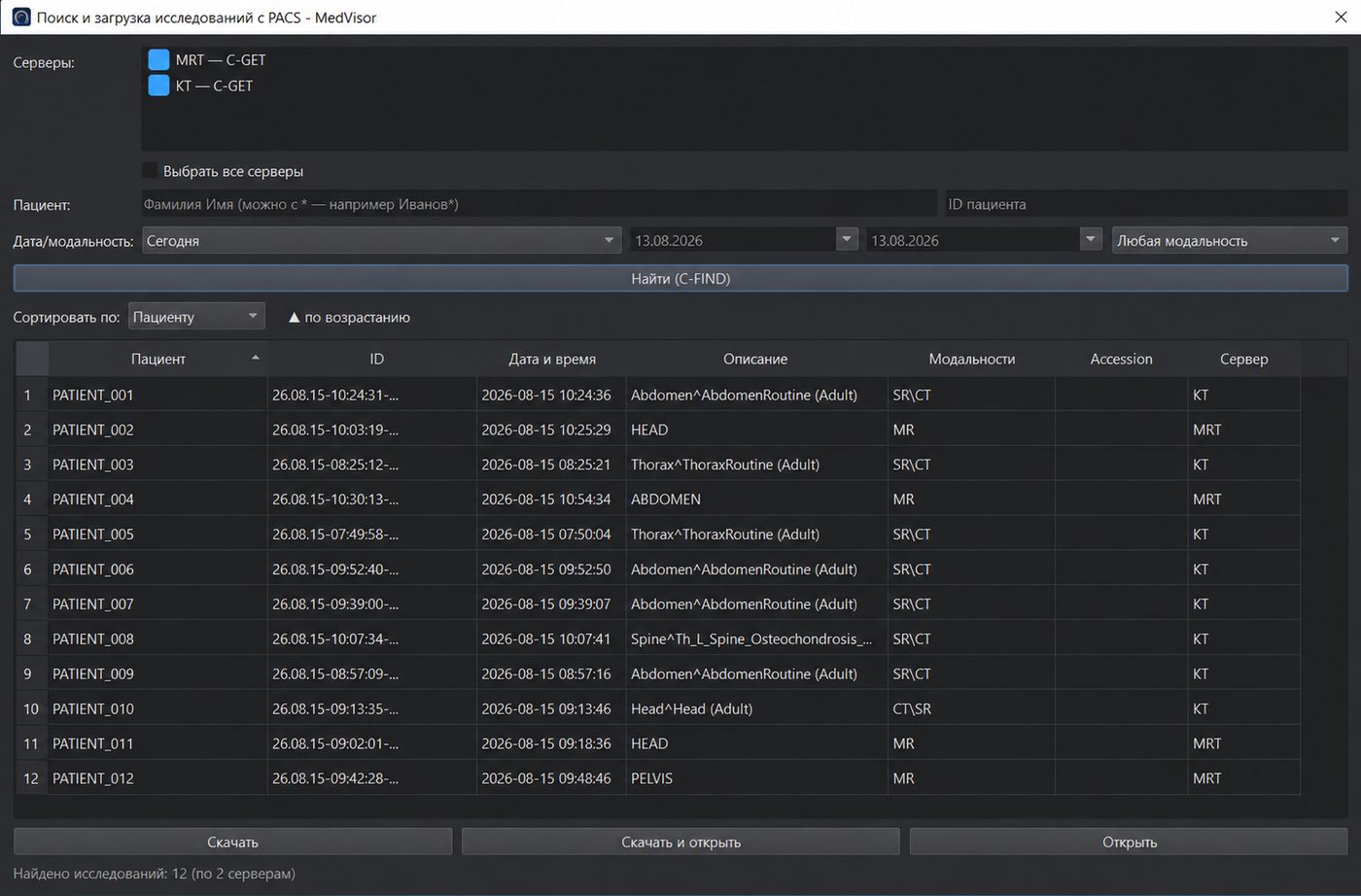
Найдите исследование на PACS-сервере и откройте нужную серию, не дожидаясь загрузки остальных. Всё загруженное попадает в локальный архив с поиском по пациенту, дате и модальности.

  • C-MOVE или C-GET — отдельно для каждого сервера, проверка связи C-ECHO
  • Импорт папок, ZIP и 7z в фоне, защита важных исследований от автоочистки
  • MedVisor-dcm сам может принимать снимки с аппаратов как небольшой PACS-узел
Окно поиска и загрузки исследований с PACS-сервера в MedVisor-dcm
Поиск на PACS с фильтрами по дате и модальности.
Дополнительные инструменты

Ещё два десятка функций для работы со снимками

Они не мешают простому просмотру и открываются из меню, когда понадобятся.

Работа с изображением

Сравнение, совмещение и подготовка снимков к показу.

Иллюстрация режима шторки: две фазы одного среза с разделителем

Режим «шторки»

Слева одна фаза или серия, справа другая, разделитель двигается мышью. У каждой половины своё окно яркости.

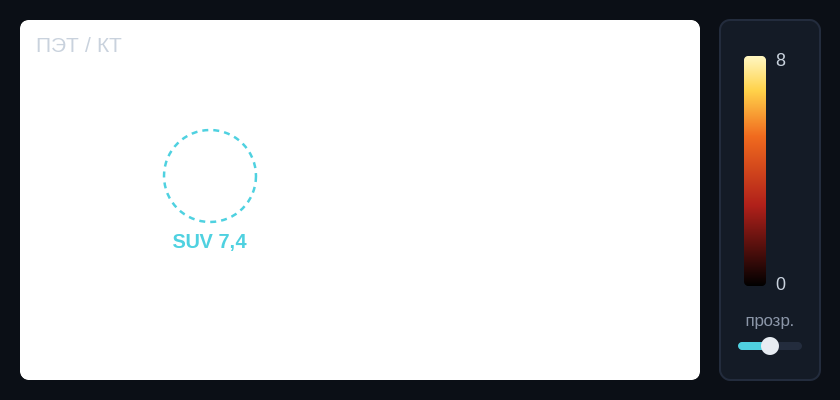
Иллюстрация совмещения ПЭТ и КТ с цветовой шкалой

Совмещение серий

Две серии, например ПЭТ и КТ, накладываются друг на друга с цветовой шкалой и регулируемой прозрачностью.

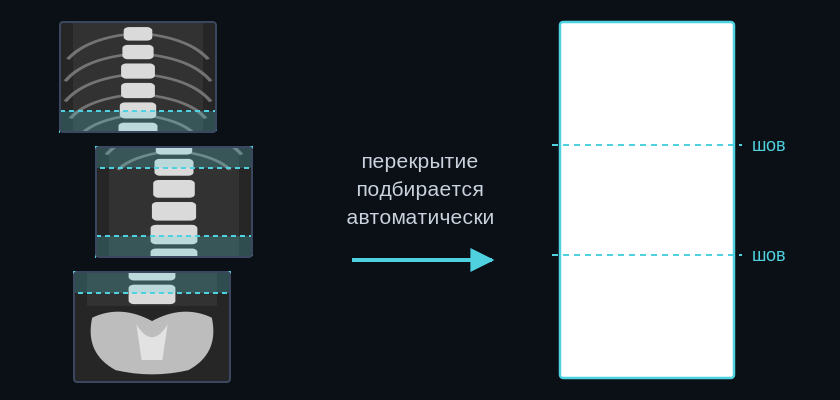
Иллюстрация склейки нескольких рентгенограмм в один длинный снимок

Склейка длинных снимков

Несколько рентгенограмм позвоночника или ног собираются в один снимок. Перекрытие подбирается автоматически.

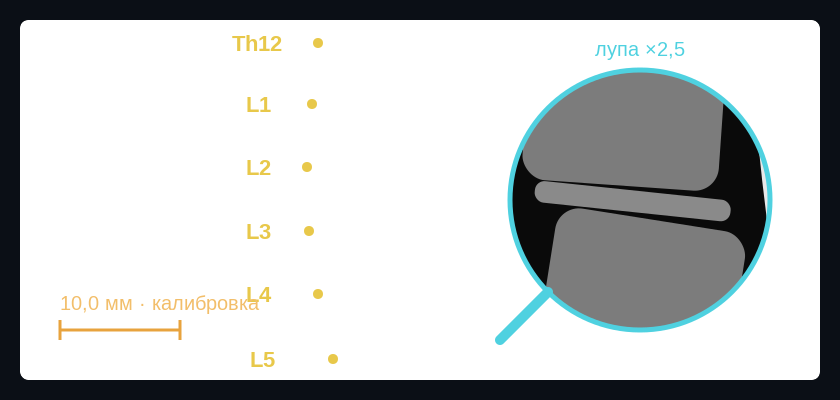
Иллюстрация лупы, калибровки линейки и меток позвонков

Лупа, калибровка, метки позвонков

Лупа у курсора, калибровка линейки по объекту известного размера, разметка позвонков от C1 до S1.

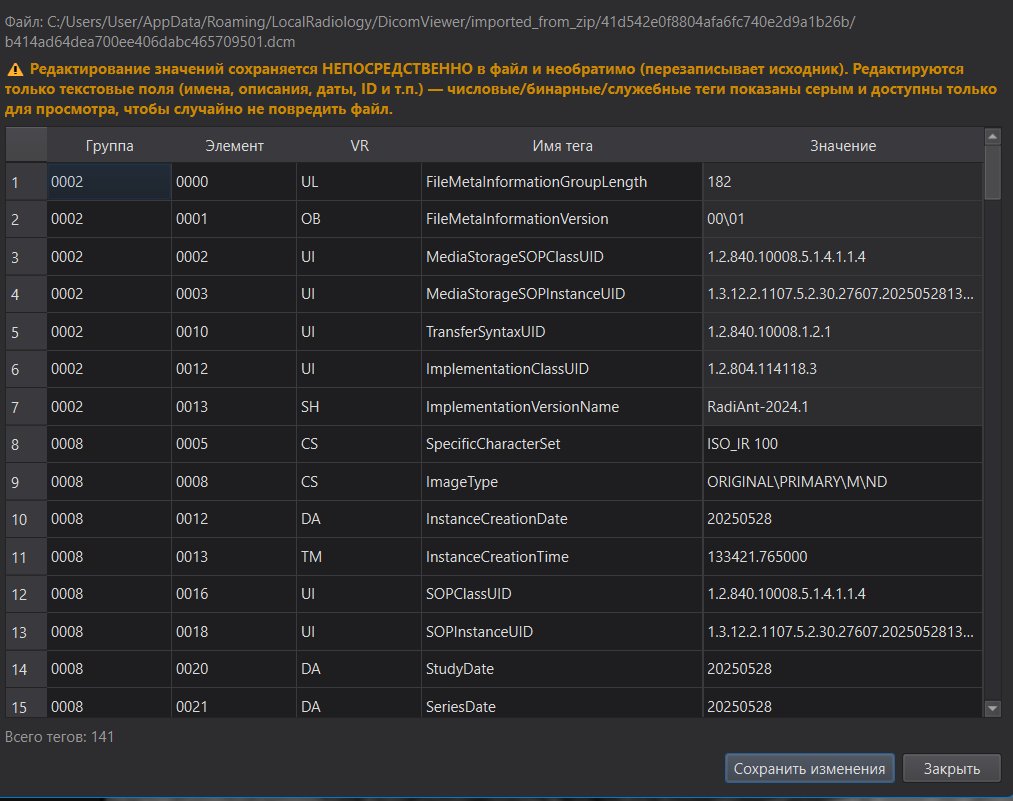
Окно просмотра и редактирования DICOM-тегов в MedVisor-dcm

DICOM-теги

Просмотр всех тегов и правка безопасных текстовых полей без изменения пиксельных данных.

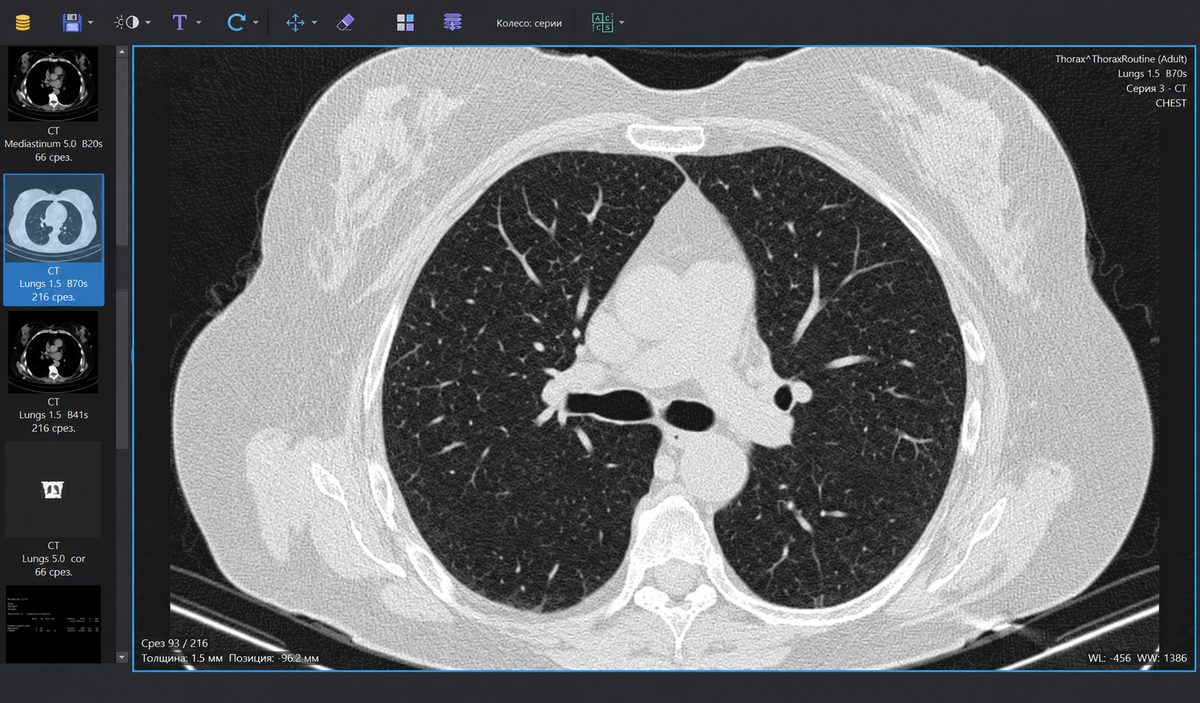
КТ органов грудной клетки в лёгочном окне в MedVisor-dcm

Пресеты окна яркости

Лёгочное, мягкотканное, костное окно и свои значения — одной клавишей или из меню.

Измерения и расчёты

Инструменты считают площади, объёмы и плотности по вашей разметке и показывают справочные значения из литературы. Результаты не являются заключением и не заменяют оценку врача.

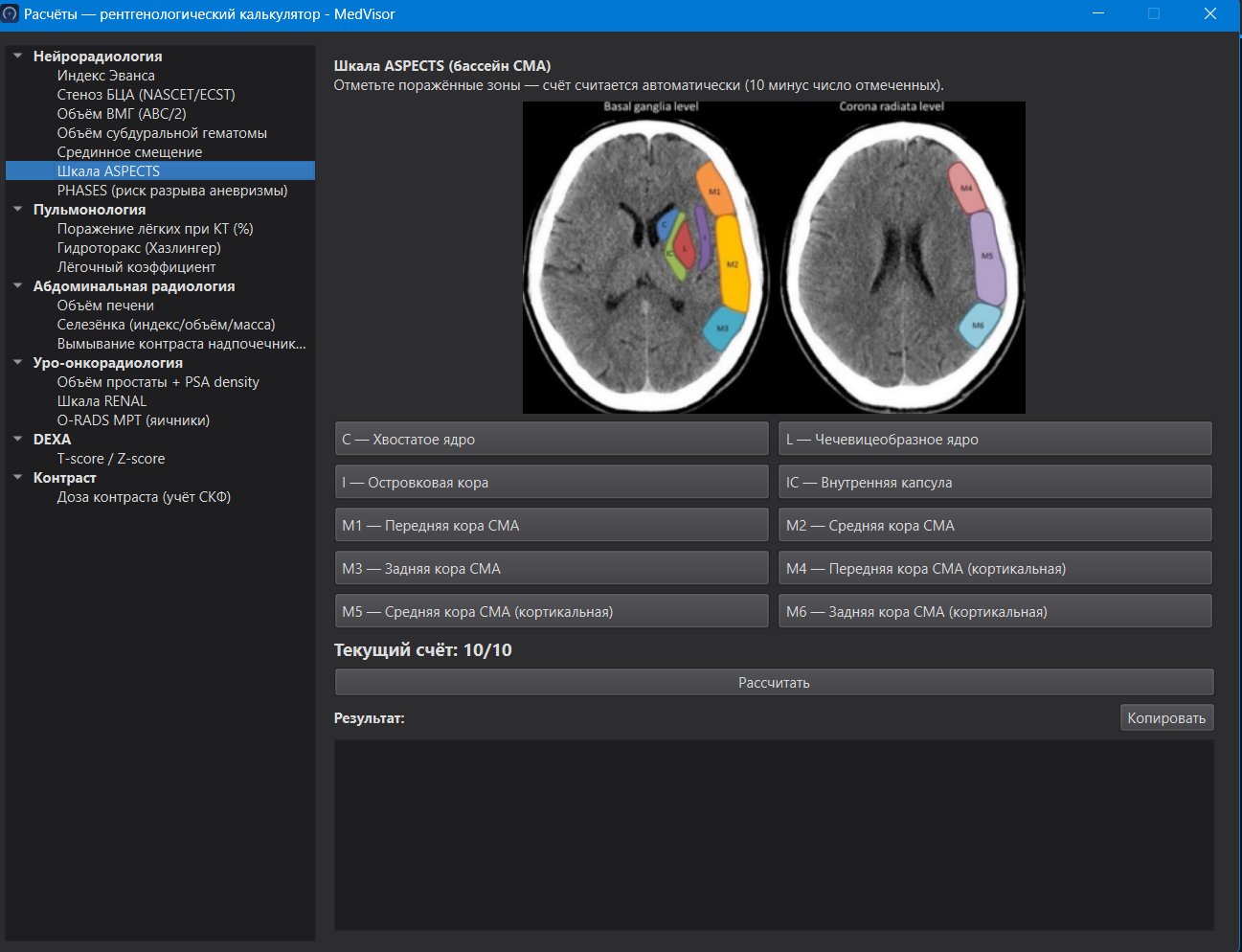
Окно калькуляторов и классификаций в MedVisor-dcm

Калькуляторы и классификации

Справочник шкал и калькуляторов, включая оценку дозы КТ по данным из DICOM и индекс Agatston.

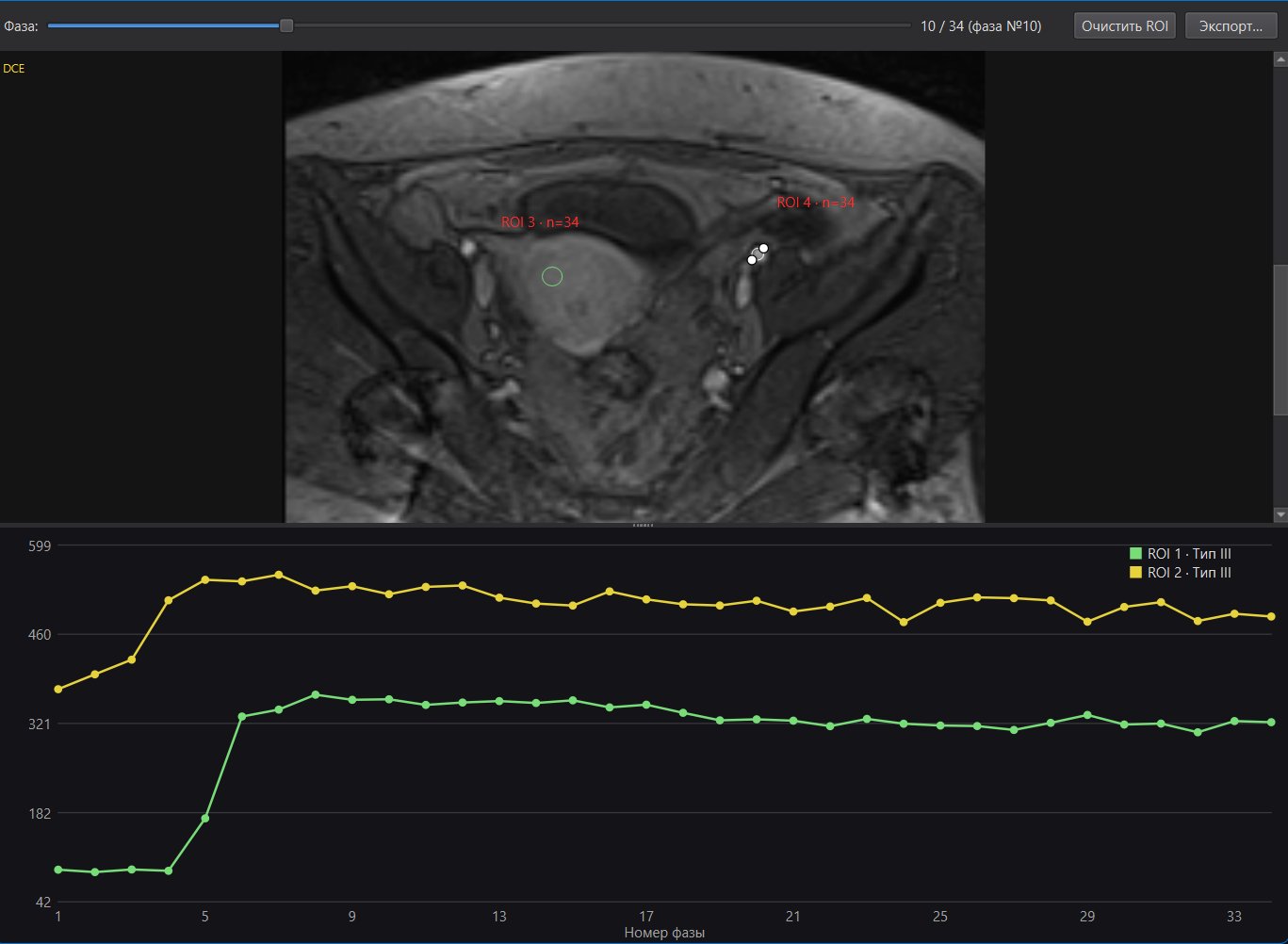
График накопления контраста по выделенной области в MedVisor-dcm

Кривые накопления контраста

График изменения сигнала по выделенной области во времени на динамических сериях.

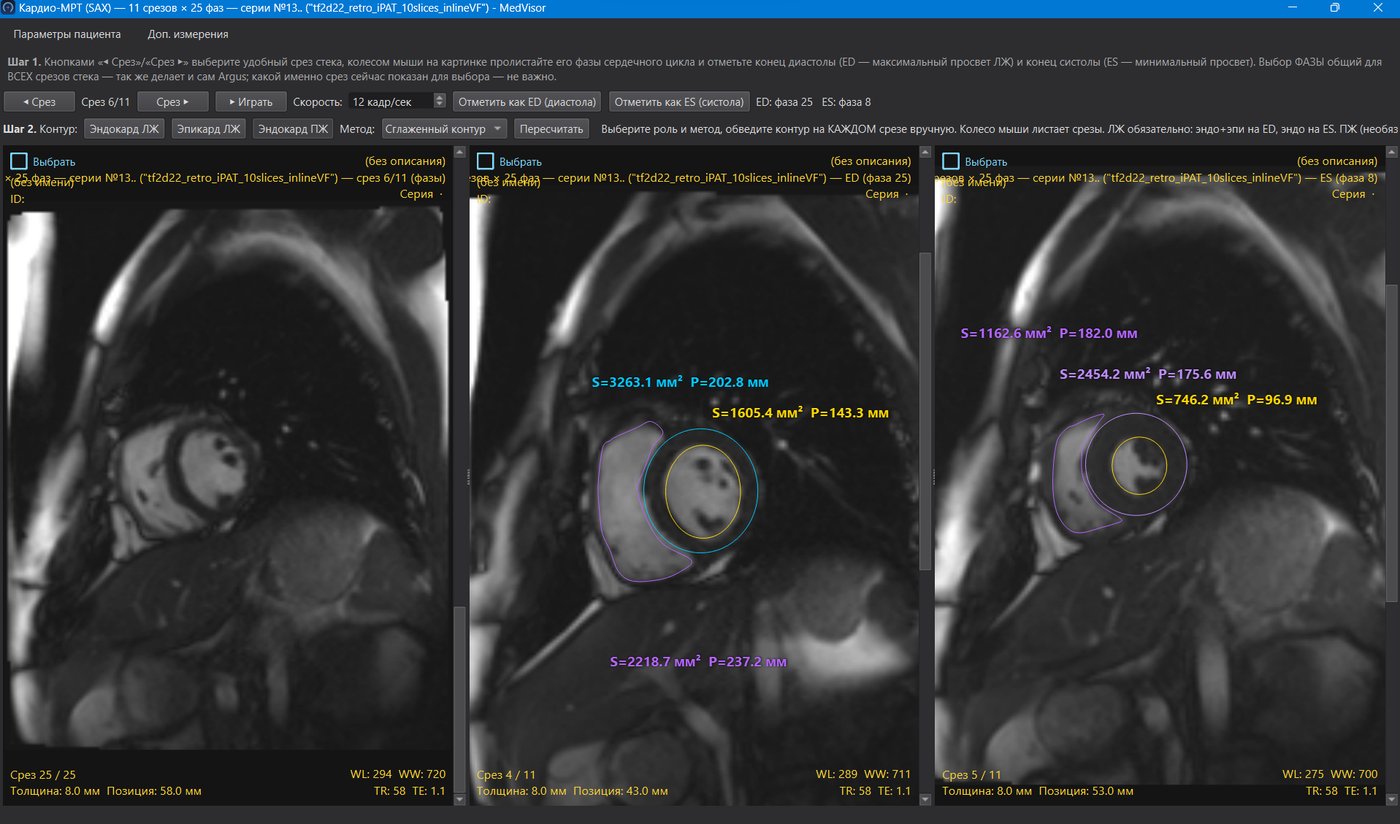
Разметка контуров желудочков на кардио-МРТ в MedVisor-dcm

Кардио-МРТ

Разметка контуров желудочков по короткой оси, выбор фаз цикла и расчёт объёмов по методу дисков.

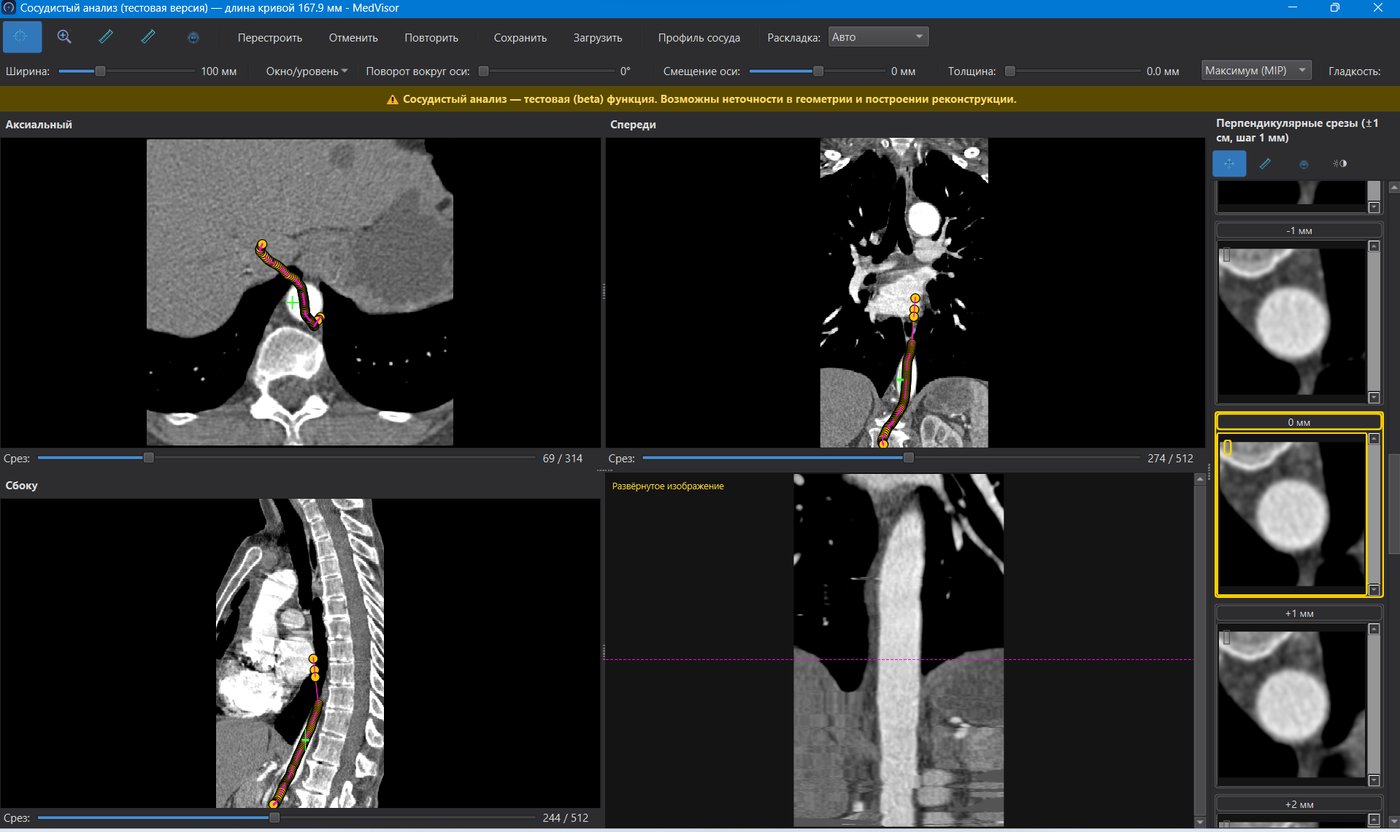
Криволинейная реконструкция сосуда с перпендикулярными срезами в MedVisor-dcm

Трассировка сосудов

Центральная линия сосуда по двум кликам и развёртка с перпендикулярными срезами. Тестовая функция.

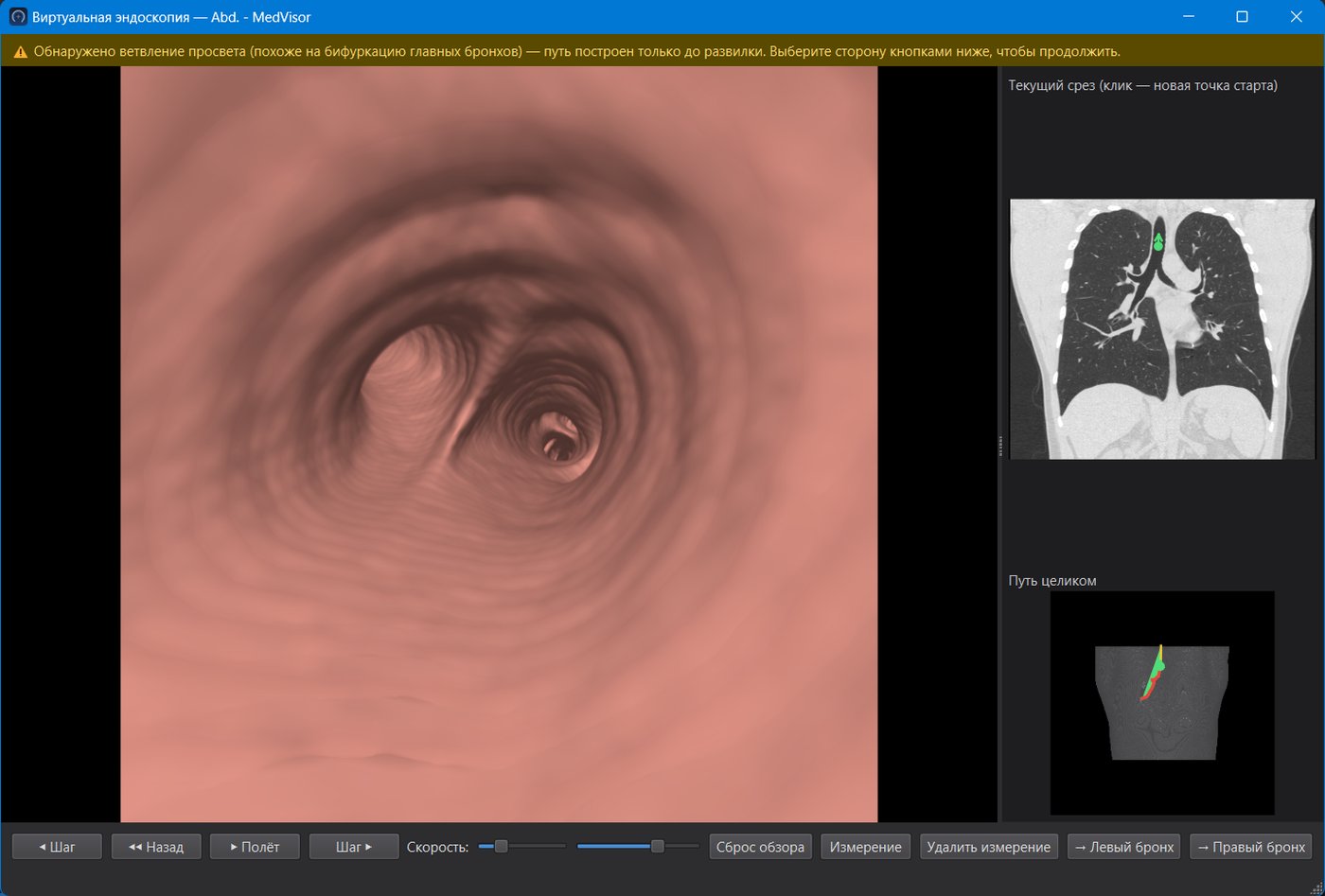
Виртуальная эндоскопия: вид изнутри просвета и схема пути в MedVisor-dcm

Виртуальная эндоскопия

Пролёт по просвету бронхов и кишечника. На развилке можно выбрать, в какую сторону продолжить путь.

Windows
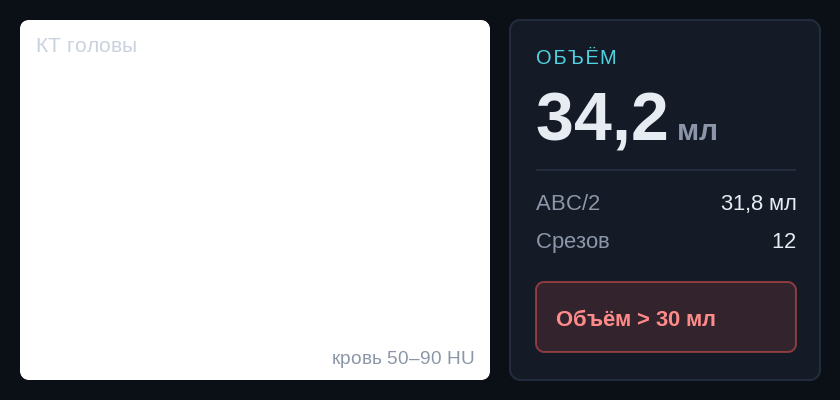
Иллюстрация подсчёта объёма гематомы по срезам

Объём гематомы

Грубо обведите область на нескольких срезах — программа найдёт участки нужной плотности и сложит объём.

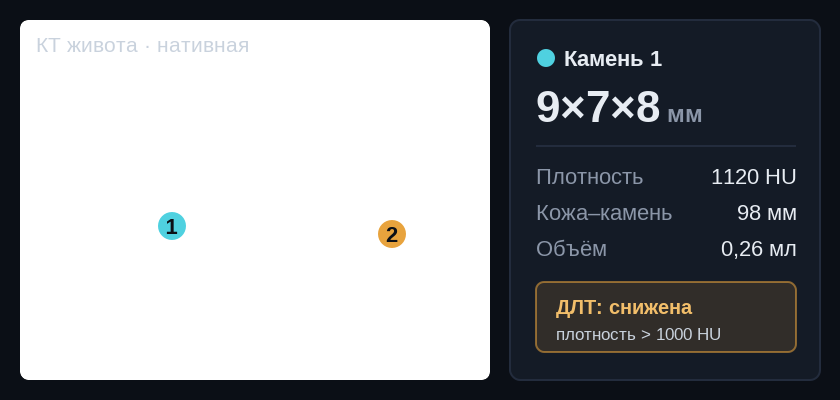
Иллюстрация анализа конкрементов: размеры и плотность

Конкременты

Камни внутри отмеченной области находятся и нумеруются автоматически: размеры, объём, плотность в HU.

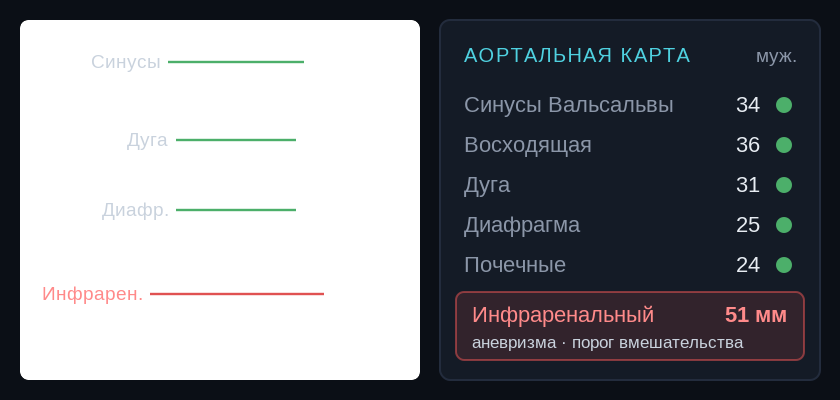
Иллюстрация аортальной карты с диаметрами на разных уровнях

Аортальная карта

Диаметры аорты на 12 стандартных уровнях в одной таблице, которую можно скопировать.

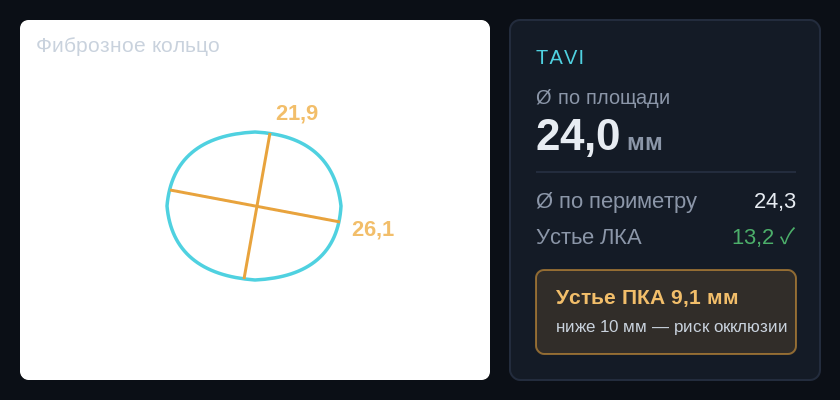
Иллюстрация листа измерений для планирования TAVI и EVAR

Лист измерений TAVI и EVAR

Измерения из MPR собираются в один лист: кольцо, высота устьев, шейка, диаметры доступа.

Архив и обмен

Как хранить исследования и передавать их другим.

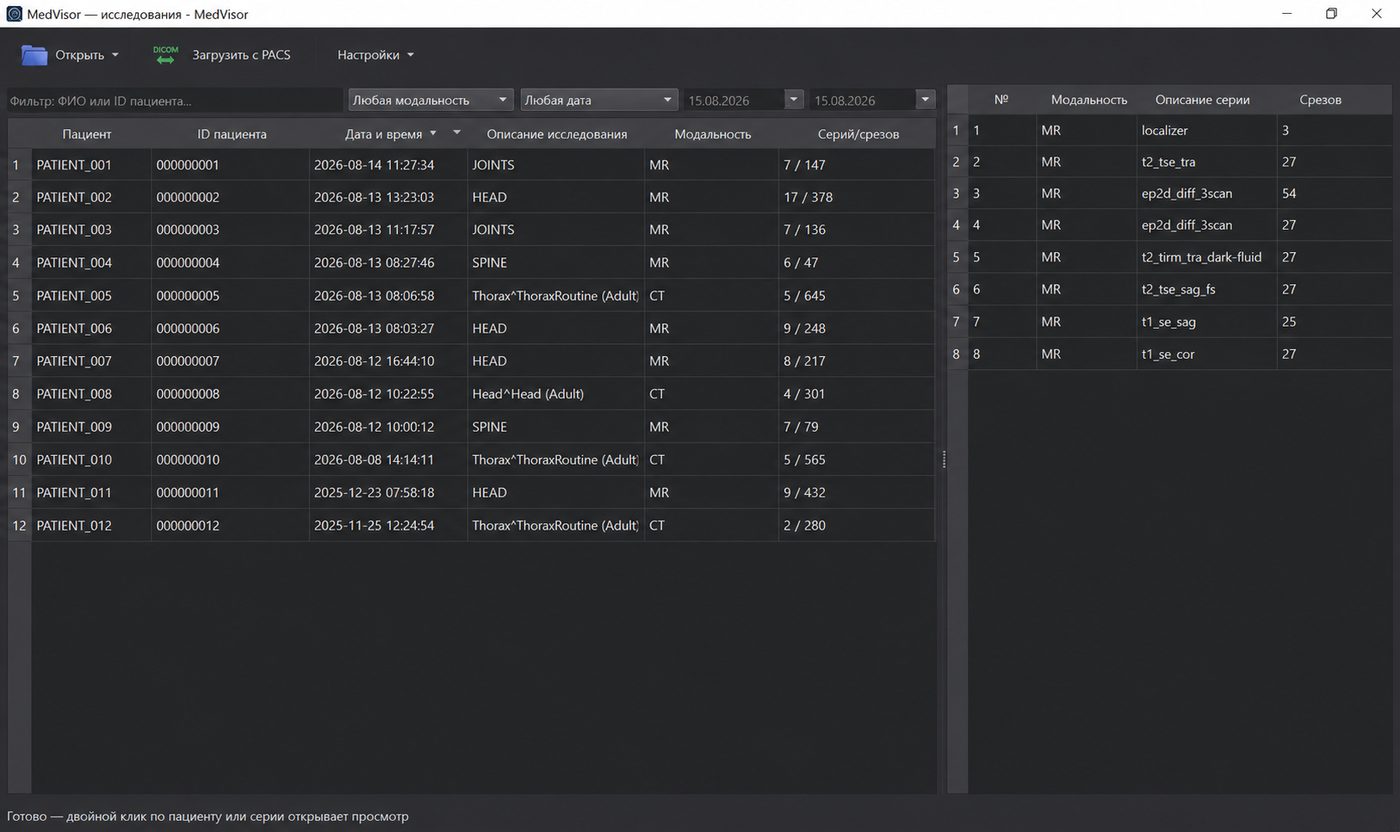
Локальный архив исследований с фильтрами в MedVisor-dcm

Локальный архив

Поиск по пациенту, дате и модальности. Старые исследования чистятся по возрасту и размеру, кроме отмеченных как важные.

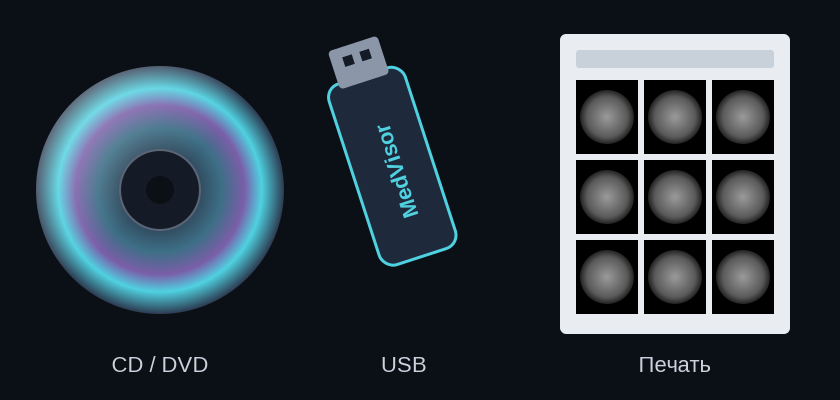
Иллюстрация записи исследования на диск и флешку с просмотрщиком

Диск, флешка и печать

Исследование записывается на CD/DVD или USB вместе с просмотрщиком для Windows и macOS. Сжатие без потери качества.

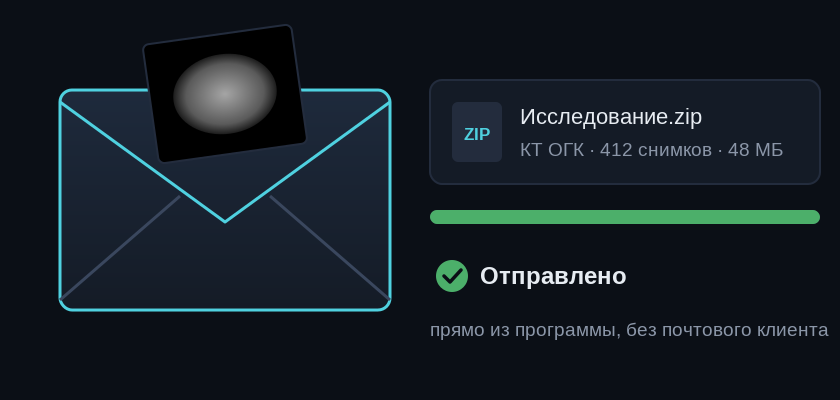
Иллюстрация отправки исследования архивом по почте

Отправка по почте

Исследование упаковывается в архив и отправляется прямо из программы.

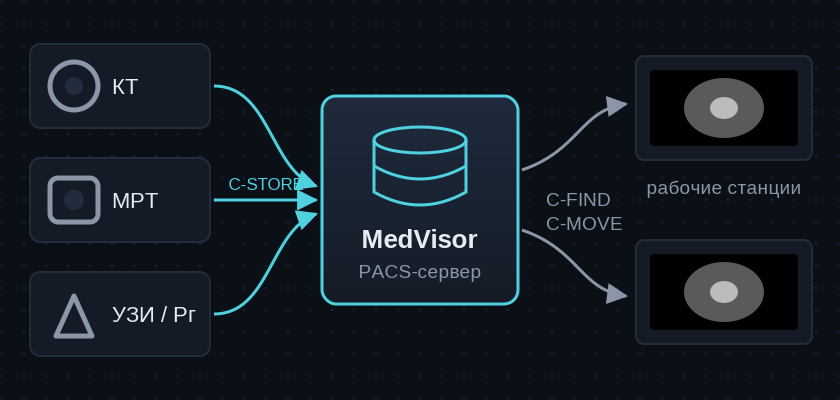
Иллюстрация MedVisor-dcm в роли PACS-узла, принимающего снимки с аппаратов

MedVisor-dcm как PACS-узел

Принимает снимки с аппаратов (C-STORE), отвечает на поиск (C-FIND) и отдаёт исследования другим станциям (C-MOVE).

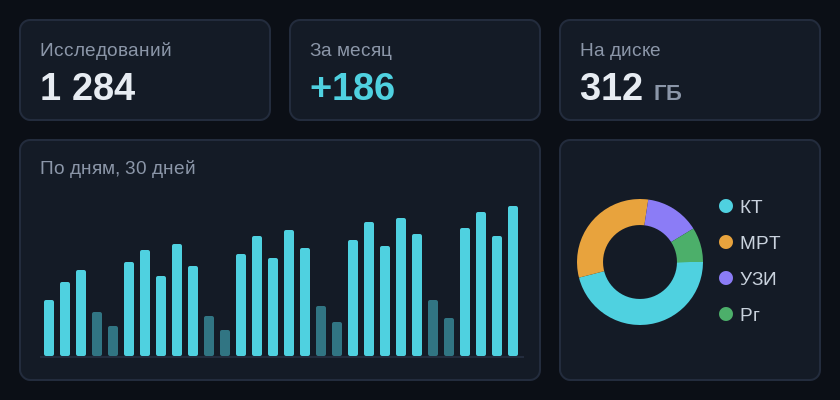
Иллюстрация статистики архива по дням и модальностям

Статистика архива

Число исследований по дням, месяцам и годам, разбивка по модальностям, место на диске, выгрузка в CSV.

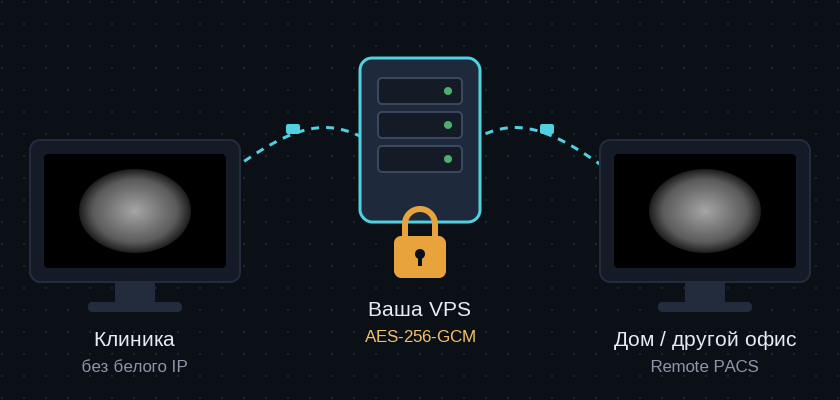
Схема удалённого доступа: два компьютера связаны через вашу VPS с шифрованием

Удалённый доступ через свою VPS

Откройте архив и PACS рабочего компьютера из дома без белого IP. Канал идёт через арендованный вами сервер и шифруется AES-256-GCM — сервер-посредник содержимое не видит.

Windows
Как настроить
  1. Арендуйте VPS с Ubuntu или Debian у любого провайдера — нужны адрес, логин и пароль.
  2. В MedVisor-dcm откройте Настройки → Удалённый доступ…, введите данные VPS и нажмите «Настроить сервер». Программа сама установит сервер-посредник по SSH.
  3. Включите «Принимать удалённые подключения» и нажмите «Скопировать код подключения».
  4. Передайте код на второй компьютер. Код работает как пароль — не публикуйте его.
  5. На втором компьютере нажмите Remote PACS и вставьте код — откроется список исследований первого компьютера.
  6. Выберите исследование и нажмите «Скачать и открыть».
Скачать

Выберите платформу

Версия 0.6.4 от 18 ноября 2026. Без регистрации — скачайте и откройте свои снимки.

Windows

Основная платформа, все функции
Система
Windows 10 или 11, 64-бит
Компьютер
Многоядерный процессор x64, от 4 ГБ памяти, 200 МБ на диске и место под архив
Установка
Без прав администратора — в папку пользователя
Скачать для Windows Portable-версия (ZIP) Portable работает без установки: распакуйте архив и запустите DicomViewer.exe.

macOS

Работает, кроме функций на Direct3D
Система
macOS 10.15 Catalina и новее, Intel; на Apple Silicon — через Rosetta 2
Нет в версии для Mac
GPU-рендеринг 3D, виртуальная эндоскопия, экспорт видео MP4, удалённый доступ
Установка
Перетащите MedVisor.app в папку «Программы»
Скачать для macOS При первом запуске macOS попросит подтверждение — как разрешить запуск.

Браузер

Работает без установки
Что нужно
Современный Chrome, Edge, Firefox или Safari с поддержкой WebGL 2
Что умеет
2D, MPR, 3D, кривые накопления, сетка сравнения, расчёты, загрузка с PACS по DICOMweb
Чего нет
Записи дисков, PACS по DIMSE, удалённого доступа и большинства специальных инструментов
Открыть веб-версию Файлы обрабатываются в вашем браузере и не загружаются на сервер.

MedVisor-dcm предназначен для ознакомительного просмотра медицинских изображений. Программа не предназначена для профессионального использования в медицинской практике, постановки диагноза, принятия клинических решений или назначения лечения. MedVisor-dcm не зарегистрирован в качестве медицинского изделия.

Установщики пока не подписаны цифровым сертификатом, поэтому Windows и macOS покажут предупреждение при первом запуске. Проверить, что файл не изменён, можно по контрольным суммам SHA-256: сравните их с выводом certutil -hashfile ИМЯ_ФАЙЛА SHA256 на Windows или shasum -a 256 ИМЯ_ФАЙЛА на macOS. Если сумма не совпадает, не запускайте файл.

Если Windows показывает SmartScreen

Окно «Система Windows защитила ваш компьютер» появляется, потому что у установщика нет цифровой подписи.

  1. Нажмите «Подробнее» (или «Дополнительные сведения»).
  2. Нажмите «Выполнить в любом случае».
  3. Пройдите шаги установщика — права администратора не понадобятся.

Если Mac не открывает приложение

Приложение не подписано сертификатом Apple, поэтому Gatekeeper блокирует первый запуск. Разрешите его один раз любым способом.

Без Терминала

  1. Перетащите MedVisor.app из окна .dmg в папку «Программы».
  2. Щёлкните по MedVisor.app правой кнопкой мыши (или с зажатым Control) и выберите «Открыть», затем ещё раз «Открыть».
  3. На macOS 15 и новее такой кнопки может не быть: откройте Системные настройки → Конфиденциальность и безопасность и нажмите «Всё равно открыть» напротив MedVisor-dcm.

Через Терминал

xattr -dr com.apple.quarantine /Applications/MedVisor.app

Откройте Программы → Утилиты → Терминал, вставьте команду и нажмите Enter. Если Mac спросит пароль, введите пароль своей учётной записи.

Начало работы

Три шага до первого снимка

  1. Скачайте

    Установщик для Windows, образ .dmg для macOS или сразу веб-версия в браузере.

  2. Установите

    На Windows — обычный установщик без прав администратора, на Mac — перетаскивание в «Программы». При первом запуске подтвердите открытие.

  3. Откройте снимки

    Перетащите в окно папку, ZIP-архив или диск с исследованием — или добавьте PACS-сервер в настройках и найдите исследование там.

О программе

Для чего MedVisor-dcm и как он обращается с данными

MedVisor-dcm предназначен для ознакомительного просмотра медицинских изображений. Программа не предназначена для профессионального использования в медицинской практике, постановки диагноза, принятия клинических решений или назначения лечения. MedVisor-dcm не зарегистрирован в качестве медицинского изделия.

Его удобно использовать, чтобы посмотреть свои снимки с диска из клиники, показать исследование коллеге или студентам, разобраться в формате DICOM. Измерения и расчёты в программе носят справочный характер. Для диагностики и лечения обращайтесь к врачу, который работает с зарегистрированными медицинскими системами.

Сертификации и клинической валидации у программы нет.

Текущая версия
0.6.4, выпущена 18 ноября 2026
Что нового
Пресеты окна на клавишах 1–9 во всех окнах (0 — исходное окно, Ctrl+8/Ctrl+9 — запомнить своё). Черновик протокола: измерения и результаты окон анализа одним редактируемым текстом. Журнал аварий: после сбоя программа при следующем запуске покажет отчёт и предложит отправить его разработчику; «Сообщить об ошибке» отправляет сообщение прямо из программы. Включённые доп. функции подсвечиваются в меню, повторный выбор их выключает. Повторное открытие MPR и 3D той же серии быстрее. Виртуальная эндоскопия (Windows): отметка находок со снимком и комментарием, видео пролёта, корональный срез справа, скорость полёта в мм/с, путь через спавшиеся участки кишки.
Где данные
Снимки открываются и хранятся на вашем компьютере. Программа не отправляет их на серверы MedVisor-dcm. Данные уходят наружу, только когда вы сами отправляете их на PACS, по почте или через удалённый доступ.
Веб-версия
Файлы обрабатываются внутри браузера и не загружаются на сайт.
Подпись файлов
Установщики не подписаны цифровым сертификатом. Подлинность проверяется по контрольным суммам SHA-256.
Связь
Форма обратной связи на этой странице или пункт «Сообщить об ошибке» в меню программы
Вопросы

Частые вопросы

Что такое MedVisor-dcm?

Программа для просмотра медицинских изображений в формате DICOM на Windows, macOS и в браузере. Она открывает снимки с дисков, флешек, из архивов и с PACS-серверов, строит реконструкции MPR и 3D, позволяет делать измерения и хранит исследования в локальном архиве.

MedVisor-dcm предназначен для ознакомительного просмотра и не является медицинским изделием.

Какие форматы и типы исследований поддерживаются?

Файлы DICOM, в том числе многокадровые (Enhanced CT/MR, cine-петли УЗИ). Несжатые данные и сжатие JPEG, JPEG-LS и RLE.

Модальности: КТ, МРТ, рентген, маммография, УЗИ, ПЭТ, ангиография. Снимки можно загрузить из папки, архива ZIP или 7z, с CD/DVD, флешки или PACS-сервера.

Какие операционные системы поддерживаются?
  • Windows 10 и 11, 64-бит — все функции.
  • macOS 10.15 Catalina и новее на Intel; на Apple Silicon — через Rosetta 2. Нет GPU-рендеринга 3D, виртуальной эндоскопии, экспорта MP4 и удалённого доступа.
  • Браузер — веб-версия в современном Chrome, Edge, Firefox или Safari.
Как установить программу?

На Windows запустите установщик MedVisor_Setup — права администратора не нужны. Если появится SmartScreen, нажмите «Подробнее» и «Выполнить в любом случае». Если запуск установщиков запрещён политикой компьютера, используйте portable-версию: распакуйте ZIP и запустите DicomViewer.exe.

На macOS откройте .dmg и перетащите MedVisor.app в «Программы». Первый запуск нужно разрешить вручную — пошаговая инструкция.

Можно ли использовать веб-версию?

Да, она открывается по адресу medvisor-dcm.ru/app без установки. Выберите папку или ZIP со снимками — файлы обрабатываются в браузере и не загружаются на сервер.

В веб-версии есть 2D, MPR, 3D, кривые накопления, сетка сравнения, расчёты и загрузка с PACS по DICOMweb. Запись дисков, удалённый доступ и специальные инструменты есть только в программе для компьютера.

Как подключиться к PACS?

В программе откройте настройки PACS и добавьте сервер: IP-адрес, порт и AE-заголовок. Кнопкой проверки связи (C-ECHO) убедитесь, что сервер отвечает.

Для способа C-MOVE администратор PACS должен зарегистрировать на сервере AE-заголовок и порт MedVisor-dcm. Способ C-GET такой настройки обычно не требует. После этого откройте «Загрузить с PACS», найдите исследование и откройте его.

Веб-версия подключается к PACS по протоколу DICOMweb, если сервер его поддерживает.

Где обрабатываются DICOM-данные?

На вашем компьютере. Программа не отправляет снимки на серверы MedVisor-dcm и не требует учётной записи. В веб-версии файлы обрабатываются внутри браузера.

Данные покидают компьютер, только если вы сами отправляете их: на PACS-сервер, по почте или через удалённый доступ на вашу собственную VPS.

Как сообщить об ошибке?

Заполните форму обратной связи ниже — можно приложить скриншот. В программе есть пункт «Сообщить об ошибке…» в меню «Настройки» и в меню дополнительных функций окна просмотра: он подставит версию программы и системы. Не прикладывайте снимки с данными пациентов.

Можно ли использовать MedVisor-dcm для профессиональной медицинской диагностики?

Нет. MedVisor-dcm предназначен для ознакомительного просмотра медицинских изображений. Программа не предназначена для профессионального использования в медицинской практике, постановки диагноза, принятия клинических решений или назначения лечения. MedVisor-dcm не зарегистрирован в качестве медицинского изделия.

Нужна ли регистрация?

Нет. Скачайте программу или откройте веб-версию — учётная запись не нужна.

Откройте свои снимки в MedVisor-dcm

Скачайте программу для Windows или macOS или начните прямо в браузере.

Для ознакомительного просмотра. Не для диагностики и не медицинское изделие.